
OziMapToKMZ: ferramenta para converter mapas OZi em mapas raster para os gps COLORADO/OREGON/DAKOTA da GARMIN

Conforme fomos dando conta, desde que a GARMIN lançou para alguns dos seus modelos a possibilidade de incorporar mapas raster, a comunidade de entusiastas tem lançado ferramentas destinadas a facilitar a conversão e processamento de tais mapas.

Uma das ferramentas que mais expectativas tem gerado neste momento produz a conversão de mapas em formato OZI para formato KMZ, permitindo-nos, pois, reaproveitar aquele arquivo de mapas digitalizados que temos vindo a constituir e a georeferenciar através do OziExplorer, mas também a que mais utilizamos no espaço nacional (cartas militares).

A ferramenta designa-se OziMapToKMZ e é completamente freeware. Foi desenvolvida pelo eslovaco KlaMa, e muito do seu trabalho pode ser seguido no fórum www.gpsforum.sk.

Esta pode ser descarregada a partir da seguinte hiperligação: http://mozigo.zubor.net/uploaded/OziMapToKmz_uni_lng.zip

Exemplificando o processo, procurámos converter o mapa georreferenciado da zona de Ar-Rachidia, escala 1:250 000 e produzido pelo IGN. Para tal recorremos então à ferramenta OziMapToKMZ.

ozimapa2kmz01

A primeira tarefa passa por alterar o idioma de trabalho. As últimas versões possuem já um interface multilingue. São fornecidas nativamente traduções para as línguas checa (aquela que aparece por omissão no primeiro arranque) e inglês. Para outras linguagens, o utilizador pode recorrer ao Google Translate, pressionando o botão do mesmo nome.

A próxima tarefa passa por procurar o mapa em formato OZI e adicioná-lo, através do botão “Find a MAP File”. Se este for constituído por imagens no formato PNG ou BMP, as mesmas serão convertidas em JPEG antes de serem inseridas no ficheiro KMZ.

A área que dá pelo nome “Map Calibration Check” utiliza  informação interna do ficheiro .map do OZI, mais especificamente da secção MMPL.  Esta secção contém as coordenadas dos cantos do mapa e é utilizada para a procura automática dos mapas vizinhos.

ozimapa2kmz07 

Se tal informação vier em branco a quando do carregamento do mapa na ferramenta OziMapToKMZ, o utilizador só tem que abrir de novo o mapa no OziExplorer, selecccionar o comando “File > Check Calibration Of  Map” e gravar sem quaisquer alterações. A secção MMPLL do mapa é gerada automaticamente.

O mapa fonte é fraccionado de modo a respeitar as recomendações dadas pela GARMIN para este tipo de mapas. O número de fracções (dado em linhas e colunas) pode ser ajustado, sendo a sua dimensão dada ao lado:

ozimapa2kmz02

Outras propriedades a controlar são:

  • Taxa de compressão da imagem JPEG;
  • Ordem de desenho ou “DrawOrder”;
  • Transparência ou “Opacity” (apenas possível de visualizar na ferramenta Google Earth).

 ozimapa2kmz03

De seguida, temos que dar um nome ao novo mapa, preenchendo campo “Name of target KMZ” e indicar a pasta onde o mesmo será guardado uma vez terminado processo de conversão:

ozimapa2kmz04

Caso o utilizador pretenda uma cópia do ficheiro KMZ  na pasta onde se encontra instalada a ferramenta OziMapToKMZ deverá seleccionar a caixa de marcação “Copy resulting KMZ here”.

Finalmente procedemos à conversão do mapa. O mesmo poderá ser desencadeado de duas formas:

  1. A produção de um ficheiro KMZ, constituído por várias imagens raster, premindo o botão “Split map into smaller pieces”, facto que pode ajudar a melhorar a velocidade de carregamento do mapa no dispositivo GPS;
  2. A criação e armazenamento do mapa num único ficheiro raster, premindo para tal o botão “Whole map as GE overlay”.

 ozimapa2kmz06

As imagens raster (no formato JPEG) são guardas no ficheiro KMZ sem qualquer compactação ZIP.

É recomendável que os mapas a converter estejam orientados a Norte. A funcionalidade de rotação do mapa não existe nesta ferramenta. Caso um mapa requeira rotação, deverão ser usadas as ferramentas “Map Merge”, do próprio Ozi Explorer, ou MapEdit++.

Dicas para criar mapas raster NOS COLORADO/OREGON/DAKOTA da GARMIN

A possibilidade que certos dispositivos GARMIN (modelos OREGON, DAKOTA e COLORADO)  têm com as últimas versões de firmware de produzir a visualização de mapas raster tem animado muito a comunidade. Para já assenta muito na produção e georeferenciação das mesmas a partir do GoogleEarth, mas estão em desenvolvimento um conjunto muito interessante de ferramentas destinadas a facilitar a produção de tais mapas. Uma delas é o GPS Visualizer (http://www.gpsvisualizer.com/).

Uma vez que os mapas criados no GoogleEarth apenas utilizam o datum WGS84, os ficheiros raster (formato JPEG) que utilizam projecções diferentes (caso das cartas militares do IGEOE) podem ser utilizados desde que consigam ser georreferenciados e re-projectados.

Nos cinco passos descritos pela Garmin para a criação de mapas específicos (http://garmin.blogs.com/softwareupdates/2009/10/creating-and-using-garmin-custom-maps-in-five-easy-steps.html) a partir de ficheiros raster deveremos ter em conta algumas questões:

Passo 1:

A resolução máxima do ficheiro raster é de 1 megapixel, pelo que poderemos trabalhar correctamente imagens com as resoluções de 1024×1024 ou 512×2048. Imagens maiores são suportadas, mas o dispositivo produz uma visualização (render) de qualidade inferior.

Nenhuma imagem deve ultrapassar mesmo os 3MB, uma vez que leva muito tempo a ser processada pelo dispositivo GPS. A mesma poderá ser fraccionada ou gravar-se com compressão (a taxa de 80% não traz degradações significativas do ponto de vista da visualização no dispostivo GPS).

Um mapa no formato KML/KMZ (Keyhole Markup Language e Keyhole Markup Language zipped, formatos nativos do GoogleEarth) pode ser constituído sem problemas por vários ficheiros raster. No entanto, só um ficheiro KML será processado por KMZ (formato nativo do GoogleEarth para distribuição): trata-se do ficheiro kml que se encontra na raiz daquele e, em termos de notação, designado “doc.kml”.

De acordo com a Garmin e para a versão corrente de software o número máximo suportado por dispositivo GPS é de 100. Este é um total por dispositivo e não por por ficheiro KMZ. No extremo (1 ficheiro raster = 1 ficheiro KMZ), poderemos ter 100 mapas.

Se o utilizador quiser incluir várias imagens JPEG num ficheiro KML/KMZ, deverá por uma questão de conveniência e relacionamento entre imagens, colocá-las numa pasta debaixo de “Os meus Locais”. Uma vez adicionadas as imagens só tem que  premir o botão direito do rato sobre a pasta e seleccionar o comando “Guardar local como…”. Através desta opção as imagens serão guardadas num único ficheiro KML/KMZ.

Passo 3:

O valor especificado na opção “Ordem de Desenho” do separador “Localização” que se encontra na caixa de diálogo que define as propriedades da “Sobreposição de Imagem” que estamos a adicionar, controla a sobreposição do mapa no dispositivo GPS face aos outros mapas vectoriais que existam activos. Assim:

a)      Se o valor especificado na opção “Ordem de Desenho” for igual ou superior a 50, este mapa será desenhado sobre os outros mapas;

b)      Se o valor especificado for inferior a 50, o mapa será desenhado apenas sobre objectos do tipo terra, água e áreas, mas não sobre estradas, linhas ou contornos de profundidade de outros mapas.

Pontos de interesse, rotas, caminhos e geocaches são sempre desenhados sobre os mapas.

Para além disso, um mapa específico criado a partir de um ficheiro raster será sempre desenhado sobre outro do mesmo tipo, desde que o valor da opção “Ordem de Desenho” seja maior.

Para já, não é suportada a funcionalidade de “Super-Overlays”.

Passo 4:

Se o mapa for criado para ser submetido a operações de ampliação/redução é conveniente que o aspecto da imagem se mantenha proporcional. Tal consegue-se mantendo a tecla “SHIFT” premida enquanto se realiza no GoogleEarth o ajustamento da imagem a sobrepor.

Utilização dos mapas no dispositivo GPS

Já no que toca à utilização e navegação nos mapas, há ainda algumas dicas que nos parecem úteis.

A primeira diz respeito à orientação do mapa. Se legibilidade dos nomes colocados no mapa é importante e aquele foi criado tendo por base a direcção norte (como é o caso das cartas militares portuguesas), então o dispositivo GPS deve ter seleccionada a opção de orientação do mapa “North Up” (menu Setup > Map > Orientation).

A segunda diz respeito ao activar dos mapas. No dispositivo GPS não existe qualquer diferença entre mapas específicos criados a partir de ficheiros raster e mapas vectoriais. O utilizador tem a possibilidade de activar e/ou desactivar os mapas específicos como qualquer outro mapa a partir do menu Setup > Map > Map Information. Estes mapas específicos aparecem então listados sob um mesmo botão designado “Custom Maps”. Até ao momento o utilizador apenas tem a opção de activar e/ou desactivar todos os mapas específicos, e não individualmente.

MAPAS RASTER (JPG) NOS COLORADO/OREGON/DAKOTA DA GARMIN (firmware)

Para o utilizador poder utilizar mapas raster (formato jpeg) no dispositivos GPS Garmin (modelos Colorado, Oregon e Dakota) tem que proceder primeiro a uma actualização do firmware daquele último. Esta actualização pode ser descarregada no próprio portal do fabricante.

Assim, temos as seguintes localizações:

MAPAS RASTER (JPG) NOS COLORADO/OREGON/DAKOTA DA GARMIN

Boas.

A informação tão desejada foi disponibilizada hoje pela Garmin. Os GPS da Garmin dos modelos Colorado / Oregon / Dakota, já podem usar mapas em formato jpg.

É uma excelente notícia que vem “revolucionar” a utilização dos GPS’s.

Mais informação, AQUI.

Fiquem bem.

Inté.Laripô.Mungo ué. Xau.

BaseCamp – A nova ferramenta da Garmin para gerir rotas, caminhos e pontos de interesse

No dia 14 de Janeiro foi anunciado pela Garmin uma nova ferramenta especialmente dirigida aos entusiastas das actividades de Outdoor para gerir as suas rotas (routes), caminhos (tracks) e pontos de interesse (waypoints): BaseCamp.

Encontra-se disponível para download gratuito no próprio site da Garmin, desde o primeiro trimestre de 2009 e, presentemente, a sua versão mais actualizada é a 2.0.7: http://www8.garmin.com/support/download_details.jsp?id=4435

Explorar o terreno.

A ferramenta BaseCamp oferece ao utilizador todo um novo conjunto de facilidades na manipulação de mapas e organização de dados. Assim, permite aos utilizadores representar os mapas a 2 e 3 dimensões (respectivamente, 2D e 3D), incluindo perfis de elevação, bem como rodar o mapa em qualquer direcção, sem estar sempre confinado à orientação Norte.

Convém, no entanto, ressalvar que o BaseCamp apenas reconhece mapas MapSource que contenham incorporados dados DEM (digital elevation model). Alguns exemplos são: Topo U.S. 24K, Topo U.S. 24K National Parks (versão 3), Topo U.S. 100K (versão 4 e seguintes), Topo U.S. 2008, Topo Australia, Topo Canadá (versão 4), Topo Alemanha, Topo Grã-Bretanha.

No nosso caso, apenas reconheceu a cartografia de base (Global Application Base MAp v2) e o Recreational Map of Europe v2.

São ainda requisitos da ferramenta:

  • O computador possuir o sistema operativo Windows XP com Service Pack 2, ou posterior.
  • A Framework da Microsoft .NET 2.0 SP1.
  • Uma placa gráfica que suporte OpenGL, versão 1.3 ou seguinte (para a visualização em 3D).

basecamp02

No que toca aos mapas, o interface básico da ferramenta BaseCamp apresenta-se divido em três grandes áreas:

  1. Visualização de Mapa em 2D, bem como das rotas, caminhos ou pontos de interesse que estejam carregados;
  2. Visualização de Mapa em 3D, bem como das rotas, caminhos ou pontos de interesse que estejam carregados;
  3. Visualização do “mini mapa”.

Qualquer destas janelas pode ser desactivada ou activada autonomamente, através do menu “View”, comando “Map Views”.

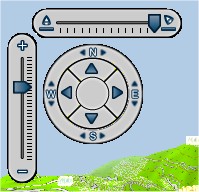
Os “controlos de Mapa”, disponíveis no canto superior esquerdo de cada mapa permitem ao utilizador ajustar a visualização do mesmo: mover o mapa, rodar a orientação do mapa, aumentar e diminuir, ajustar o ângulo de visão (específico da visualização em 3D).

basecamp03

Actualmente, a versão 2.0.7. não suporta ficheiros TYP específicos nos mapas.

Gerir Informação.

Preparar uma viagem, através da criação/edição de rotas, caminhos ou pontos de interesse, e depois descarregá-los no dispositivo de GPS, pode ser feito através da ferramenta BaseCamp.

As rotas, caminhos e pontos de interesse são armazenados na “Library” ou “Bilblioteca”, e organizados em pastas. A “Library” ocupa o lado esquerdo do BaseCamp  e divide-se em dois painéis:

  1. No painel superior o utilizador visualize as pastas que armazenam e organizam as totas, pontos e caminhos, bem como os dispositivos GPS ligados;
  2. O painel inferior exibe o conteúdo do painel ou do dispositivo GPS seleccionado.

Neste aspecto, o BaseCamp permite interagir directamente com os dados armazenados no dispositivo, sem ter que os importar antes como sucedia no MapSource.

As propriedades de cada objecto (rota, caminho ou ponto de interesse) podem editadas e detalhadas na “Área de Informação” (ponto 3.).

basecamp04

A dificuldade da rota ou caminho, em termos de extensão ou de desnível, pode ser identificada no BaseCamp através do separador “Elevation Profile”, que se encontra na “Área de Informação”. A navegação nestes objectos pode ser simulada através da funcionalidade “Playback”

basecamp06

Outra característica interessante da ferramenta BaseCamp é a geo-referenciação das fotografias. O BaseCamp utiliza neste particular a informação data/hora da foto e cruza-a com os pontos do caminho registado, procedendo pois ao afectar das coordenadas (“geotag”).

Convém tomar atenção às definições data/hora existentes no computador e na máquina fotográfica. As mesmas devem ser idênticas, sob pena de comprometer os resultados.

Para adicionar informação geográfica às fotografias o utilizador deve então:

  1. Seleccionar o caminho na “Library”;
  2. Seleccionar o menu “Edit” e depois o comando “Geotag Photos Using Track”;
  3. Procurar e seleccionar a pasta que contém as fotografias retiradas durante o caminho;
  4. Seleccionar a caixa de marcação “Create Waypoints for matched photos”;
  5. Premir  o botão “Preview”, o que permite ao utilizador um maior controlo sobre as fotografias a geo-referenciar; e, para concluir,
  6. Premir o botão “Geotag Photos”.