O que é o formato GPX?

GPX, ou GPS Exchange Format, é um formato de armazenamento de dados GPS aberto e, como tal, destinado à troca entre aplicações e à partilha entre utilizadores que possam utilizar software diferenciado.

Os seus principais benefícios são:

  • Facilitar a troca de informação entre aplicações e infra-estruturas tecnológicas (MS Windows, MacOS, Linux, etc) diversas;
  • Fácil conversão para formatos proprietários (facto que tem contribuído para um grande suporte dos fabricantes, conforme é possível acompanhar na hiperligação http://www.topografix.com/gpx_resources.asp);
  • Estar ele próprio baseado em formatos abertos (XML).

 Internamente, os documentos GPX são documentos XML (EXtensible Markup Language) que obedecem a estruturas específicas quanto ao conteúdo e semântica, designadas de XML Schema Definition públicas. A primeira versão foi desenvolvida e tornada pública em 2002. Actualmente encontra-se na versão 1.1 (http://www.topografix.com/gpx/1/1/), apresentada a 9 de Agosto de 2004.

Na prática podemos então dizer que o formato GPX é um formato de dados em XML que se destina a armazenar dados de GPS (rotas, caminhos e pontos de passagem). Para poder ser importado por uma aplicação como o MapSource ou o OziExplorer terá então de estar bem formado e válido, conforme as recomendações definidas pelo consórcio W3C (http://www.w3.org/XML/):

 Tal como os documentos XML também os documentos GPX formam uma estrutura do tipo arborescente, a qual tem início num elemento raiz (elemento </gpx>) que organiza e dispõe hierarquicamente todos os outros elementos como “elementos filho”:

gpx

 Assim, um documento GPX apresenta-se como um conjunto estruturado de pontos (elemento </wpt >). Conceptualmente, se estes são armazenados debaixo do elemento raiz (elemento </gpx>) e sem qualquer relação entre si representam apenas pontos de passagem (waypoints), se antes são apresentados como uma colecção ordenada podem então exprimir caminhos (tracks) ou rotas (routes), e assim armazenados dentro de elementos </trk> ou </rte>. Um ponto tem que ter obrigatoriamente preenchido os atributos relativos à longitude e latitude. Estas constituem mesmo as propriedades mínimas para um documento GPX:

<?xml version=”1.0″ encoding=”UTF-8″?><gpx creator=”String” version=”1.1″ xsi:schemaLocation=”http://www.topografix.com/GPX/1/1 gpx.xsd” xmlns=”http://www.topografix.com/GPX/1/1″ xmlns:xsi=”http://www.w3.org/2001/XMLSchema-instance”>
        <wpt lon=”-180.0″ lat=”-90.0″></wpt>
</gpx>

Como adicionar trajectos (tracks) e pontos de passagem (waypoints) a um mapa e convertê-los em caminhos e Pontos de Interesse (POIs)

Sucede por vezes que possuímos trajectos (tracks) ou pontos de interesse (waypoints) que recolhemos em viagens e que gostaríamos de os adicionar a um mapa em construção, enriquecendo-o assim em detalhe, seja através de novos trilhos ou de pontos de interesse a indexar. Para os podermos ter disponíveis no mapa necessitamos de dois programas:

Através da ferramenta GPSMapEdit o utilizador pode não apenas criar mapas como editar e enriquecer mapas existentes através de interfaces gráficas. Os dados são preferencialmente geridos e armazenados no formato polaco ou PFM (extensão .mp). Posteriormente poderão ser compilados através do programa cGPSmapper. O resultado final é disponibilizado através de um ficheiro de extensão .img.

Adicionar Trajectos

A primeira tarefa passa por abrir o mapa que pretendemos trabalhar (pode ser um mapa ainda em construção e armazenado apenas num ficheiro PFM, ou um mapa já compilado e no formato .img)através da ferramenta GPSMapEdit.

De seguida abrimos o ficheiro com os trajectos e os pontos de interesse através do comando “Add…” que se encontra no menu “File”. São suportados os formatos .gdb (Garmin Mapsource) como .gpx (GPX XML).


 add01


É importante ter em conta que quando queremos adicionar trajectos a um mapa devemos utilizar o “Active Track” que é criado pelo receptor GPS e não um “saved track”, dado que o primeiro possui mais detalhe (isto é, mais pontos armazenados).

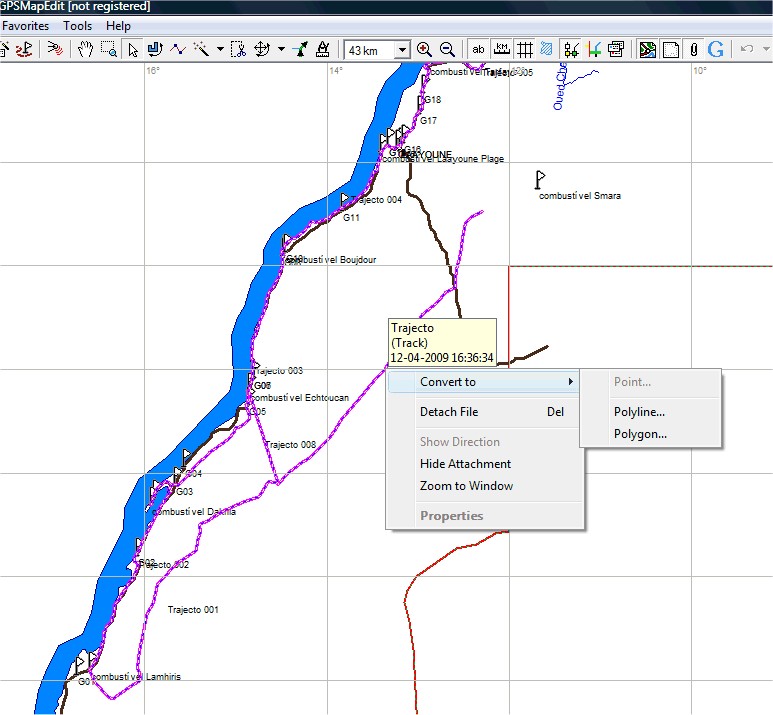
Os trajectos são agora visíveis. O utilizador só tem que seleccionar os que lhe interessam e, através do menu contextual que aparece uma vez premido o botão direito do rato, invocar os comandos “Convert To” e “Polyline”.

add04

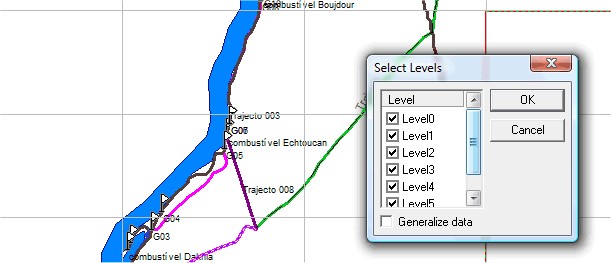
Depois, há que seleccionar os níveis de ampliação em que se pretende ter o objecto visível (os níveis de ampliação do mapa podem ser vistos na caixa de diálogo “Map Properties”, separador “Levels”, acessível a partir do menu “File”). Por omissão vem sempre o nível mais elevado marcado.

add05

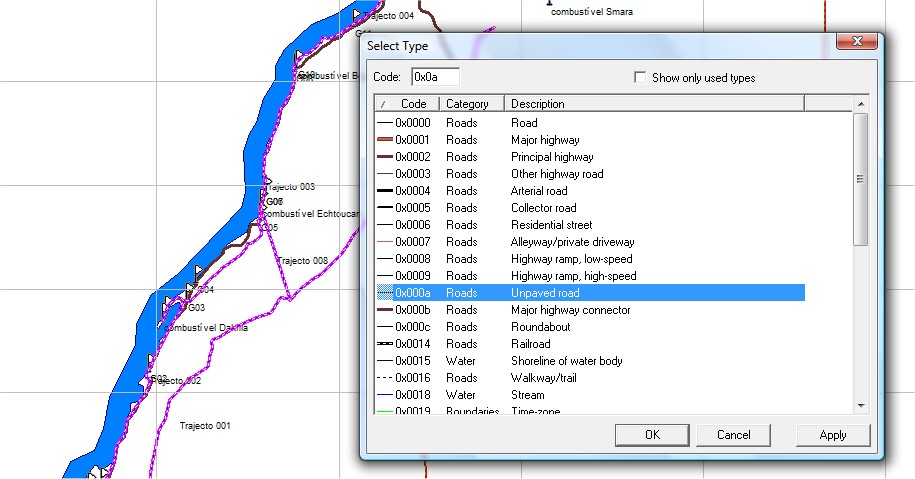
 E, finalmente, definir o tipo/aspecto gráfico que lhe fica associado: 

add06

Adicionar Pontos de Passagem

As tarefas são em tudo idênticas àquelas atrás descritas para os trajectos.

Uma vez adicionado o ficheiro com os pontos de interesse e que se pode encontrar no formato .gdb (Garmin Mapsource) como .gpx (GPX XML), o utilizador só tem que seleccionar um a um os que pretende converter como POIs, invocando os comandos “Convert To” e “Point”.

add07

Depois, há que definir o tipo/aspecto gráfico que lhe ficam associados.

Uma vez terminada a conversão dos trajectos e pontos de passagem em objectos do mapa (respectivamente linhas e pontos), podemos desligar (detach) os ficheiros de dados .gdb ou .gpx do mapa. Todos os trajectos e pontos de passagem não convertidos serão removidos.

Tal operação pode ser realizada a através da caixa de diálogo “Attachments” e disponibilizada ao utilizador através do comando “Attachments”,localizado no menu “View”.

add08

Independentemente do formato do mapa que se está a utilizar, aquele tem que ser guardado sempre no formato PFM (extensão .mp) e o nome deverá conter 8 dígitos. Se se pretender a seguir controlar o aspecto final do mesmo num programa como o MapSource ou até carregá-lo no receptor GPS da Garmin tem então que ser compilado, de modo a se obter um ficheiro .img. Esta tarefa pode ser feita no interior da própria ferramenta GPSMapEdit, através do comando “Garmin IMG/cgpsmapper.exe”, localizado no menu “File”. Apenas tem que se ter o cuidado de indicar a localização correcta do programa cgpsmapper.exe.

Carregado o mapa no MapSource (ver http://landlousa.wordpress.com/2009/08/07/como-carregar-ficheiros-img-no-mapsource/), o aspecto final dos novos objectos é o seguinte:

add10

add11

OZIEXPLORER VERSUS MAPSOURCE

Boas.

Vamos ter novidades em breve, mais nomeadamente depois de 15 de Setembro.

Pensamos ter conseguido ultrapassar uma “barreira” para melhorar a Cartografia.

No Workshop, pensamos apresentar e disponibilizar mais uma ferramenta importante no que respeita aos “seus próprios mapas”.

Aguardem por mais novidades, basta estar atento.

Mungo ué.

Como Carregar Ficheiros .img no MapSource

Por vezes sucede que nos deparamos com mapas que apenas são constituídos por um ficheiro ou por um conjunto de ficheiros com a extensão .img e sem o ficheiro .tdb. Para os carregarmos no MapSource necessitamos de dois programas:

Tal situação é a que nos acontece se quisermos carregar o mapa da Islândia disponível em http://mapcenter2.cgpsmapper.com/, onde apenas temos disponível a pasta comprimida com um ficheiro de extensão .img.

  • A primeira tarefa passa por descarregar para uma pasta de trabalho (no nosso caso c:mapa_stdb).
  • De seguida abrimos o MapSetToolkit e indicamos no campo apropriado a localização do programa cgpsmapper (no nosso caso instalado em C:Program FilescGPSmapper).

mapsettlkt01

  • A próxima tarefa passa por procurar o ficheiro fonte .img que descarregamos  através do botão “Select IMG”, seleccioná-lo através do botão “Select All” e adicioná-lo ao mapa que vamos construir premindo o botão “Add”.

 mapsettlkt02

Temos então que preencher as opções relativas ao MAPSET: 

  • A directoria do MAPSET, muito provavelmente a mesma onde se encontra o ficheiro .img (c:mapa_stdb no exemplo).
  • O nome do MAPSET, que aqui damos o nome de Islândia (atenção, pois o mesmo não pode conter espaços)
  • O Family ID ou FID. Este deverá possuir um valor que se situa no intervalo 1 – 65535. Devemos sempre tomar atenção ao número a dar para não colidir com o FID de mapas já instalados, pelo que os mesmos devem ser consultados na secção com o nome de MAPSET Installed do MapSetToolkit.
  • A versão do mapa
  • A informação de direitos de autor (copyright), a qual nunca será adicionada ao mapa por estarmos a trabalhar com a versão freeware do cGPSmapper.
  • Deixar a opção “Draw priority” com o valor “default”.
  • Deixar a opção “Transparent” com o valor “default”, a menos que saibamos que o mesmo tem propriedades de transparência (capacidade de obscurecer ou não o mapa-base), no que seleccionaríamos então o valor “yes”
  • Se possuirmos um ficheiro .typque queiramos aplicar seleccionamo-lo no campo “TYP Files”. Se possuímos antes um ficheiro .txt temos não só que o seleccionar como premir de seguida o botão “Compile”.

mapsettlkt03

Finalmente o mapa está pronto a instalar no MapSource. Seleccione primeiro a caixa de marcação que dá pelo nome “Install in MapSource” e carregue no botão “Start”.

mapsettlkt04

No final do processamento pode ocorrer um erro:  “Error PE05 could not open index file. Chek if you are using compatible cGPSmapper version”. Este erro pode ser ignorado com segurança,, na medida em que não existe um .idx com o .img. Será corrigido em versões futuras. Os ficheiros necessários à instalação do mapa foram criados e encontram-se na pasta  previamente seleccionada na directoria do MAPSET.

 Depois só temos que instalar o mapa normalmente através do MapSetToolkit (ver http://landlousa.wordpress.com/2009/07/25/problemas-em-carregar-mapas-no-mapsource/)

Mapas de África para Garmin

Boas,

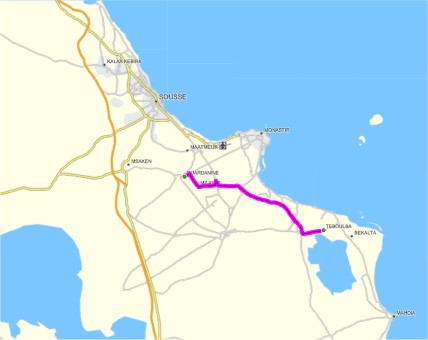
Temos aqui um mapa da Tunísia (versão 11): http://www.4x4travel.org/downloadmanager/freegarminmaps/Setup_TunisiaV11.zip. Trata-se de um mapa completo e rotável. Um pequena imagem do mesmo pode ser vista a seguir:

 Tunísia

 Este mapa vai sendo continuamente actualizado em http://gps.4x4travel.org/.

Outro “sítio” bastante interessante e que assenta no espírito da partilha é o MapCenter2 (http://mapcenter2.cgpsmapper.com/).

Trata-se de um lugar onde é possível encontrar mapas para Garmin criados por entusiastas e para entusiastas de um modo totalmente gratuito. Bastar seguir o catálogo e logo nos deparamos com as cartas da Argélia, Angola, Chade, Nigéria, Gabão (muito detalhado), Senegal, Guiné-bissau, Costa do Marfim, uma pequena parte do Mali, Etiópia, Moçambique, Botswana, entre tantos outros…