O que é o formato GPX?

GPX, ou GPS Exchange Format, é um formato de armazenamento de dados GPS aberto e, como tal, destinado à troca entre aplicações e à partilha entre utilizadores que possam utilizar software diferenciado.

Os seus principais benefícios são:

  • Facilitar a troca de informação entre aplicações e infra-estruturas tecnológicas (MS Windows, MacOS, Linux, etc) diversas;
  • Fácil conversão para formatos proprietários (facto que tem contribuído para um grande suporte dos fabricantes, conforme é possível acompanhar na hiperligação http://www.topografix.com/gpx_resources.asp);
  • Estar ele próprio baseado em formatos abertos (XML).

 Internamente, os documentos GPX são documentos XML (EXtensible Markup Language) que obedecem a estruturas específicas quanto ao conteúdo e semântica, designadas de XML Schema Definition públicas. A primeira versão foi desenvolvida e tornada pública em 2002. Actualmente encontra-se na versão 1.1 (http://www.topografix.com/gpx/1/1/), apresentada a 9 de Agosto de 2004.

Na prática podemos então dizer que o formato GPX é um formato de dados em XML que se destina a armazenar dados de GPS (rotas, caminhos e pontos de passagem). Para poder ser importado por uma aplicação como o MapSource ou o OziExplorer terá então de estar bem formado e válido, conforme as recomendações definidas pelo consórcio W3C (http://www.w3.org/XML/):

 Tal como os documentos XML também os documentos GPX formam uma estrutura do tipo arborescente, a qual tem início num elemento raiz (elemento </gpx>) que organiza e dispõe hierarquicamente todos os outros elementos como “elementos filho”:

gpx

 Assim, um documento GPX apresenta-se como um conjunto estruturado de pontos (elemento </wpt >). Conceptualmente, se estes são armazenados debaixo do elemento raiz (elemento </gpx>) e sem qualquer relação entre si representam apenas pontos de passagem (waypoints), se antes são apresentados como uma colecção ordenada podem então exprimir caminhos (tracks) ou rotas (routes), e assim armazenados dentro de elementos </trk> ou </rte>. Um ponto tem que ter obrigatoriamente preenchido os atributos relativos à longitude e latitude. Estas constituem mesmo as propriedades mínimas para um documento GPX:

<?xml version=”1.0″ encoding=”UTF-8″?><gpx creator=”String” version=”1.1″ xsi:schemaLocation=”http://www.topografix.com/GPX/1/1 gpx.xsd” xmlns=”http://www.topografix.com/GPX/1/1″ xmlns:xsi=”http://www.w3.org/2001/XMLSchema-instance”>
        <wpt lon=”-180.0″ lat=”-90.0″></wpt>
</gpx>

LANDLOUSÃ / TRACÇÃO TOTAL AVENTURAS

Boas.

O LandLousã está a colaborar e a partilhar com o Clube Tracção Total Aventuras de Soure, no apoio ao seu Passeio a Marrocos, cedendo cartografia, tracks, rotas, pontos de interesse e sobretudo experiências e vivências.

Fica a nota e umas fotos, poucas da nossa Expedição recente.

Como adicionar trajectos (tracks) e pontos de passagem (waypoints) a um mapa e convertê-los em caminhos e Pontos de Interesse (POIs)

Sucede por vezes que possuímos trajectos (tracks) ou pontos de interesse (waypoints) que recolhemos em viagens e que gostaríamos de os adicionar a um mapa em construção, enriquecendo-o assim em detalhe, seja através de novos trilhos ou de pontos de interesse a indexar. Para os podermos ter disponíveis no mapa necessitamos de dois programas:

Através da ferramenta GPSMapEdit o utilizador pode não apenas criar mapas como editar e enriquecer mapas existentes através de interfaces gráficas. Os dados são preferencialmente geridos e armazenados no formato polaco ou PFM (extensão .mp). Posteriormente poderão ser compilados através do programa cGPSmapper. O resultado final é disponibilizado através de um ficheiro de extensão .img.

Adicionar Trajectos

A primeira tarefa passa por abrir o mapa que pretendemos trabalhar (pode ser um mapa ainda em construção e armazenado apenas num ficheiro PFM, ou um mapa já compilado e no formato .img)através da ferramenta GPSMapEdit.

De seguida abrimos o ficheiro com os trajectos e os pontos de interesse através do comando “Add…” que se encontra no menu “File”. São suportados os formatos .gdb (Garmin Mapsource) como .gpx (GPX XML).


 add01


É importante ter em conta que quando queremos adicionar trajectos a um mapa devemos utilizar o “Active Track” que é criado pelo receptor GPS e não um “saved track”, dado que o primeiro possui mais detalhe (isto é, mais pontos armazenados).

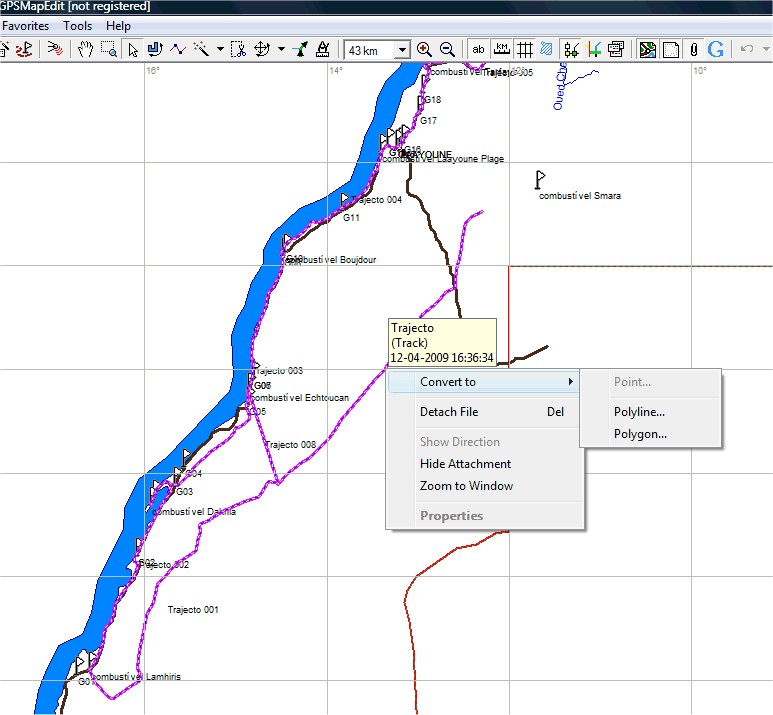
Os trajectos são agora visíveis. O utilizador só tem que seleccionar os que lhe interessam e, através do menu contextual que aparece uma vez premido o botão direito do rato, invocar os comandos “Convert To” e “Polyline”.

add04

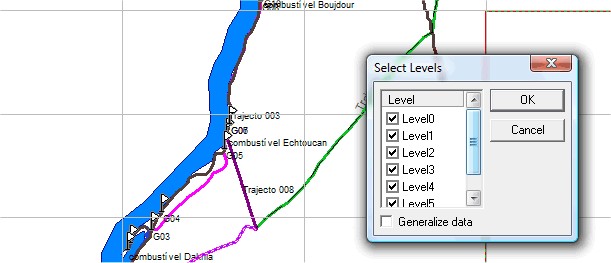
Depois, há que seleccionar os níveis de ampliação em que se pretende ter o objecto visível (os níveis de ampliação do mapa podem ser vistos na caixa de diálogo “Map Properties”, separador “Levels”, acessível a partir do menu “File”). Por omissão vem sempre o nível mais elevado marcado.

add05

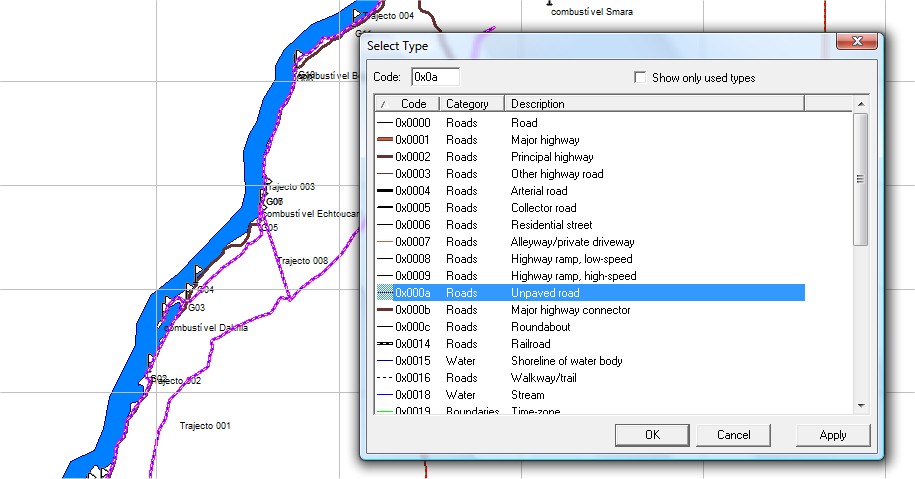
 E, finalmente, definir o tipo/aspecto gráfico que lhe fica associado: 

add06

Adicionar Pontos de Passagem

As tarefas são em tudo idênticas àquelas atrás descritas para os trajectos.

Uma vez adicionado o ficheiro com os pontos de interesse e que se pode encontrar no formato .gdb (Garmin Mapsource) como .gpx (GPX XML), o utilizador só tem que seleccionar um a um os que pretende converter como POIs, invocando os comandos “Convert To” e “Point”.

add07

Depois, há que definir o tipo/aspecto gráfico que lhe ficam associados.

Uma vez terminada a conversão dos trajectos e pontos de passagem em objectos do mapa (respectivamente linhas e pontos), podemos desligar (detach) os ficheiros de dados .gdb ou .gpx do mapa. Todos os trajectos e pontos de passagem não convertidos serão removidos.

Tal operação pode ser realizada a através da caixa de diálogo “Attachments” e disponibilizada ao utilizador através do comando “Attachments”,localizado no menu “View”.

add08

Independentemente do formato do mapa que se está a utilizar, aquele tem que ser guardado sempre no formato PFM (extensão .mp) e o nome deverá conter 8 dígitos. Se se pretender a seguir controlar o aspecto final do mesmo num programa como o MapSource ou até carregá-lo no receptor GPS da Garmin tem então que ser compilado, de modo a se obter um ficheiro .img. Esta tarefa pode ser feita no interior da própria ferramenta GPSMapEdit, através do comando “Garmin IMG/cgpsmapper.exe”, localizado no menu “File”. Apenas tem que se ter o cuidado de indicar a localização correcta do programa cgpsmapper.exe.

Carregado o mapa no MapSource (ver http://landlousa.wordpress.com/2009/08/07/como-carregar-ficheiros-img-no-mapsource/), o aspecto final dos novos objectos é o seguinte:

add10

add11

SAHARA OCIDENTAL 2010 (6)

Boas.

Acabado de chegar, nada melhor que continuar a programar já a próxima Expedição ao Sahara Ocidental. Serão 15 dias em Autonomia Total, com percursos cuidadosamente estudados. Esta será a nossa preocupação maior, face a natureza do território, as minas, e a dureza do Deserto do Sahara. O regresso será feito pelas Pistas junto a Costa, sempre que possível a beira-mar.

Será em Maio de 2010 e já temos tudo muito avançado, com a colaboração do Gandini e de alguns espanhóis que fizeram as Pistas recentemente bem como do NCR.

Novidades em breve.