Como Combinar Vários Mapas

Por vezes existe o problema de querermos seleccionar no MapSource os mapas base de dois países vizinhos e transferi-los,bem como todos os mapas detalhe enquanto um único mapset para a unidade de GPS. Se é verdade que os conseguimos seleccionar no MapSource utilizando a “Ferramenta de mapa”, depois de manipuladas convenientemente as escalas dos mapas, e transferi-los como se fossem uma unidade, a verdade é que não constituem um único mapset.

Existe, no entanto a possibilidade de o fazer facilmente para as unidades de GPS GARMIN, sobretudo para aquelas que utilizam cartões MICRO SD , através de uma ferramenta freeware chamada GMapTool (http://www.anpo.republika.pl/download.html).

Este problema pode ser reproduzido com os mapas da Tunísia e da Líbia. Para o exemplo usámos o mapa da Tunísia, versão 11 (disponível para download em http://www.4×4travel.org/downloadmanager/freegarminmaps/Setup_TunisiaV11.zip) e o Mapa da Líbia disponível no site MapCenter2 (http://mapcenter2.cgpsmapper.com/).

O utilizador começa por carregar o primeiro mapaset no GPS através do MapSource. Acedendo depois ao cartão directamente (o que pode ser feito introduzindo o cartão no PC através de um leitor ou mantendo o GPS ligado ao PC e convertendo-o para mais uma unidade USB de armazenamento) copia o ficheiro que contém o mapa activo e que dá pelo nome de “gmapsupp.img” para uma directoria de trabalho (por exemplo c:mapas_combinados). Aí troca-lhe o nome: de “gmapsupp.img” para “tunisia.img”.

Depois o utilizador carrega o segundo mapset no GPS. Procede à cópia para o PC (directoria c:mapas_combinados) e altera o nome ao ficheiro .img  para libia.img.

De seguida temos que executar a ferramenta GMapTool.exe. Começamos por premir o botão “Add Files” e navegar até à directoria que contém os mapas a combinar (c:mapas_combinados). Aí adicionamos os mapas a combinar. Convém no entanto que cada mapa de base não seja constituído por mais de 2025 mapas detalhados.
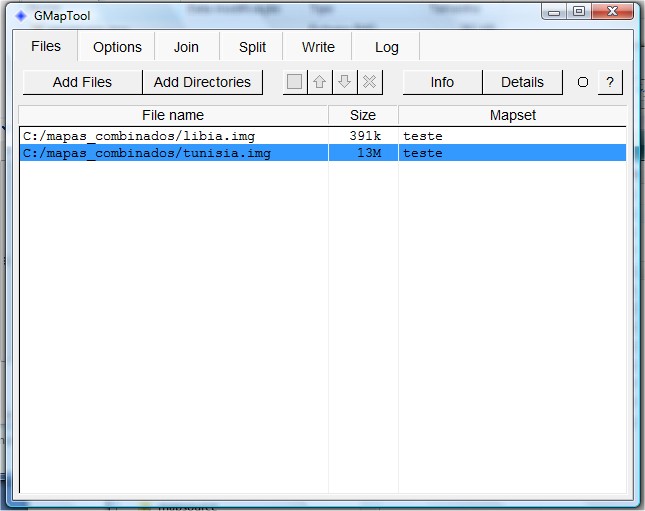
gmaptool01

Finalmente, acedemos ao separador “Join”. No campo “Output File” damos-lhe um novo nome (por exemplo “sahara.img”). O mesmo sucede no campo “Mapset Name”, onde damos uma entrada mais descritiva. Todos os outros campos podem ficar por preencher. Premimos então o botão “Join all”.

gmaptool02

O ficheiro .img que resultou deste processo (“sahara.img”) pode ser copiado para o cartão do GPS, alterando-lhe previamente o nome para “gmapsupp.img”.

De notar que a ferramenta GMapTool.exe pode ser usada para a operação inversa: a partição de um ficheiro “gmapsupp.img” em vários ficheiros .img. Isto é, podemos através da opção “Split” obter os mapas detalhe enquanto entidades autónomas que posteriormente podem ser carregadas no MapSource através do MapsetToolkit ou combinados com outros Mapset à vontade do utilizador.

Como Carregar Ficheiros .img no MapSource

Por vezes sucede que nos deparamos com mapas que apenas são constituídos por um ficheiro ou por um conjunto de ficheiros com a extensão .img e sem o ficheiro .tdb. Para os carregarmos no MapSource necessitamos de dois programas:

Tal situação é a que nos acontece se quisermos carregar o mapa da Islândia disponível em http://mapcenter2.cgpsmapper.com/, onde apenas temos disponível a pasta comprimida com um ficheiro de extensão .img.

  • A primeira tarefa passa por descarregar para uma pasta de trabalho (no nosso caso c:mapa_stdb).
  • De seguida abrimos o MapSetToolkit e indicamos no campo apropriado a localização do programa cgpsmapper (no nosso caso instalado em C:Program FilescGPSmapper).

mapsettlkt01

  • A próxima tarefa passa por procurar o ficheiro fonte .img que descarregamos  através do botão “Select IMG”, seleccioná-lo através do botão “Select All” e adicioná-lo ao mapa que vamos construir premindo o botão “Add”.

 mapsettlkt02

Temos então que preencher as opções relativas ao MAPSET: 

  • A directoria do MAPSET, muito provavelmente a mesma onde se encontra o ficheiro .img (c:mapa_stdb no exemplo).
  • O nome do MAPSET, que aqui damos o nome de Islândia (atenção, pois o mesmo não pode conter espaços)
  • O Family ID ou FID. Este deverá possuir um valor que se situa no intervalo 1 – 65535. Devemos sempre tomar atenção ao número a dar para não colidir com o FID de mapas já instalados, pelo que os mesmos devem ser consultados na secção com o nome de MAPSET Installed do MapSetToolkit.
  • A versão do mapa
  • A informação de direitos de autor (copyright), a qual nunca será adicionada ao mapa por estarmos a trabalhar com a versão freeware do cGPSmapper.
  • Deixar a opção “Draw priority” com o valor “default”.
  • Deixar a opção “Transparent” com o valor “default”, a menos que saibamos que o mesmo tem propriedades de transparência (capacidade de obscurecer ou não o mapa-base), no que seleccionaríamos então o valor “yes”
  • Se possuirmos um ficheiro .typque queiramos aplicar seleccionamo-lo no campo “TYP Files”. Se possuímos antes um ficheiro .txt temos não só que o seleccionar como premir de seguida o botão “Compile”.

mapsettlkt03

Finalmente o mapa está pronto a instalar no MapSource. Seleccione primeiro a caixa de marcação que dá pelo nome “Install in MapSource” e carregue no botão “Start”.

mapsettlkt04

No final do processamento pode ocorrer um erro:  “Error PE05 could not open index file. Chek if you are using compatible cGPSmapper version”. Este erro pode ser ignorado com segurança,, na medida em que não existe um .idx com o .img. Será corrigido em versões futuras. Os ficheiros necessários à instalação do mapa foram criados e encontram-se na pasta  previamente seleccionada na directoria do MAPSET.

 Depois só temos que instalar o mapa normalmente através do MapSetToolkit (ver http://landlousa.wordpress.com/2009/07/25/problemas-em-carregar-mapas-no-mapsource/)

O Processador SiRFstar IV saíu

sirfstariv

Um mês após a aquisição da sociedade SiRFStar Technology pela empresa britânica CSR, saíu uma nova geração de processadores da série SiRF: o SiRFstarIV.

Não se trata de um simples receptor de GPS, o novo processador SiRFstarIV é mais uma arquitectura de localização, dotada de sensibilidade melhorada para as zonas exteriores e interiores (zonas urbanas, fundamentalmente), mais resistência às interferências causadas por outras tecnologias sem fios, baixo consumo e tecnologia miniaturizada.

Segundo o fabricante o SiRFstarIV possui tempos de ligação e fixação aos satélites muito inferiores aos exibidos pelas gerações anteriores (II e III). Uma das suas características-chave é a chamada SiRFaware, ou seja, a capacidade de localização “better-than-hot-start”. Trata-se de tecnologia capaz de procurar e fixar satélites com o dobro da velocidade e com um consumo de apenas 50-500 micro amperes.

Este processador pode ainda ser associado a sensores MEM, de modo a melhorar o posicionamento, especialmente em zonas interiores (situações de indoor), já que a última posição fiável é guardada em memória e utilizada até que sejam recebidos de novo sinais de satélite.

A primeira implementação a sair para o mercado terá o nome de GSD4t, já em Outubro. Está especialmente vocacionada para smartphones e outros dispositivos móveis.

MAPAS ROTÁVEIS VERSUS MAPAS TOPO

Boas.

Sabia que tendo no seu GPS instalado por exemplo o City Navigator e o Mapa Topo de Portugal ou outro é possível navegar em auto-routing?

Para isso basta programar a rota no mapa auto-routing do GPS e depois desactivar este mapa e activar o Topo, que este “assume” o auto-routing.

Experimentem e digam alguma coisa.

Mais uma “Dica” LandLousã.

Inté.

Problemas em Carregar Mapas no Mapsource

Sucede por vezes que os mapas que pretendemos instalar no Mapsource não aparecem, dão erro ou obrigam mesmo a desinstalá-los. Tal situação é mais frequente nas versões mais recentes do Mapsource (sobretudo desde a versão 6.13.8).

Esta situação pode ser corrigida através da utilização da ferramenta MapSetToolKit (pode ser descarregado através da hiperligação http://www.box.net/index.php?rm=box_v2_download_shared_file&file_id=f_274264738).

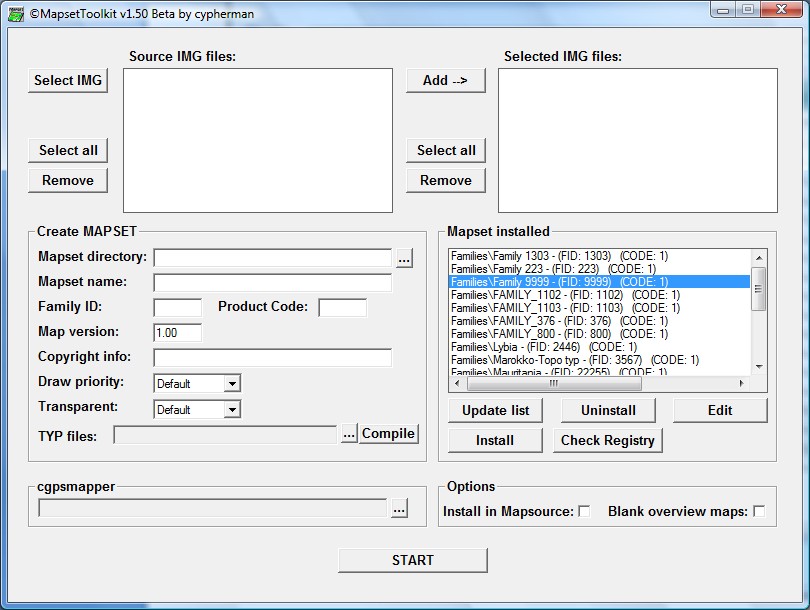
Exemplificando, procurámos instalar o mapa da Croácia, disponível em http://mapcenter2.cgpsmapper.com, e utilizando o próprio programa de instalação (BORE-win32.exe). Ao abrirmos o MapSource o mesmo não aparece, mas se formos ao MapSetToolKit o mesmo aparece instalado. Temos então que proceder, primeiro à sua desinstalação, mas o FID do mapa e a pasta de instalação devem ser antes anotados. Para tal recorremos ao MapSetToolKit, utilizando o comando “Uninstall”.

mapsettoolkit1

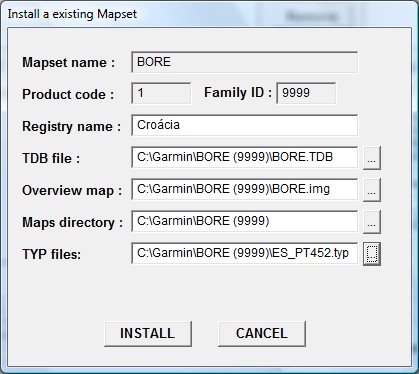
Uma vez removido o Mapa, este pode ser instalado manualmente recorrendo de novo ao MapSetToolKit., pressionando o comando “Install”. Perante a caixa de diálogo que aparece entretanto temos então que seleccionar o ficheiro TDB que se encontra na pasta de instalação, pois é com base nele que são preenchidos os campos “Mapset Name”, “Product Code” e “Family ID” ou FID. Temos ainda que preencher o campo mapa geral ou “overview map”, seleccionando um ficheiro de extensão “img” , que normalmente tem o mesmo nome do ficheiro TDB. É também nesta caixa de diálogo que o utilizador pode carregar um ficheiro TYP específico.

 mapsettoolkit2

Se o ficheiro TDB não trouxer o FID automaticamente, este tem que ser colocado manualmente pelo utilizador, deixando o campo “Product code” com o valor de 1.